Outils

Plugins

Des outils qui font le sale boulot à ta place, d’Illustrator et InDesign jusqu’à la découpeuse laser. Imaginés par moi.

Plugins AdobePour Illustrator et InDesign.

Les outilsDans la Boîte, ou à télécharger un par un.

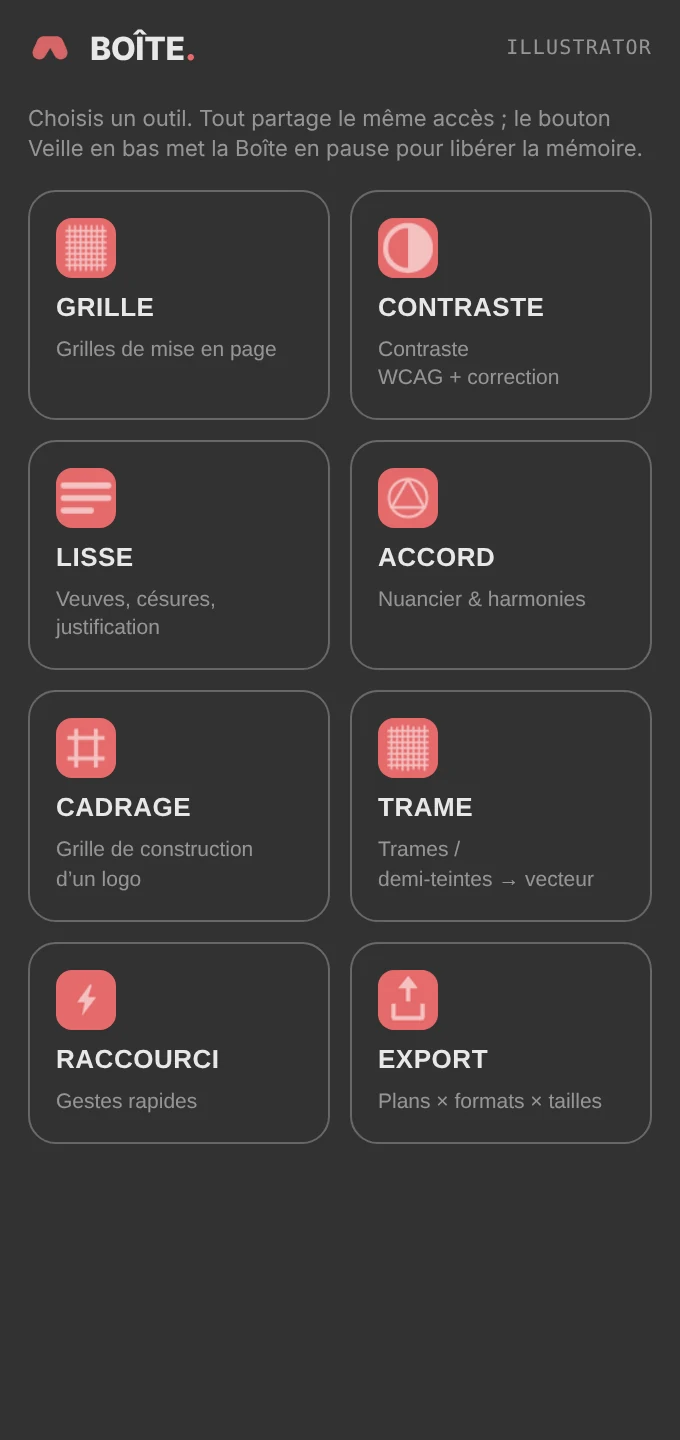
Grille.

Vingt et une grilles de mise en page posées sur ton format, et un outil qui range ta page dedans.

AiId Seul

Contraste.

Texte et logos lisibles sur leur fond, aux normes WCAG, et la teinte corrigée sans la dénaturer.

AiId Seul

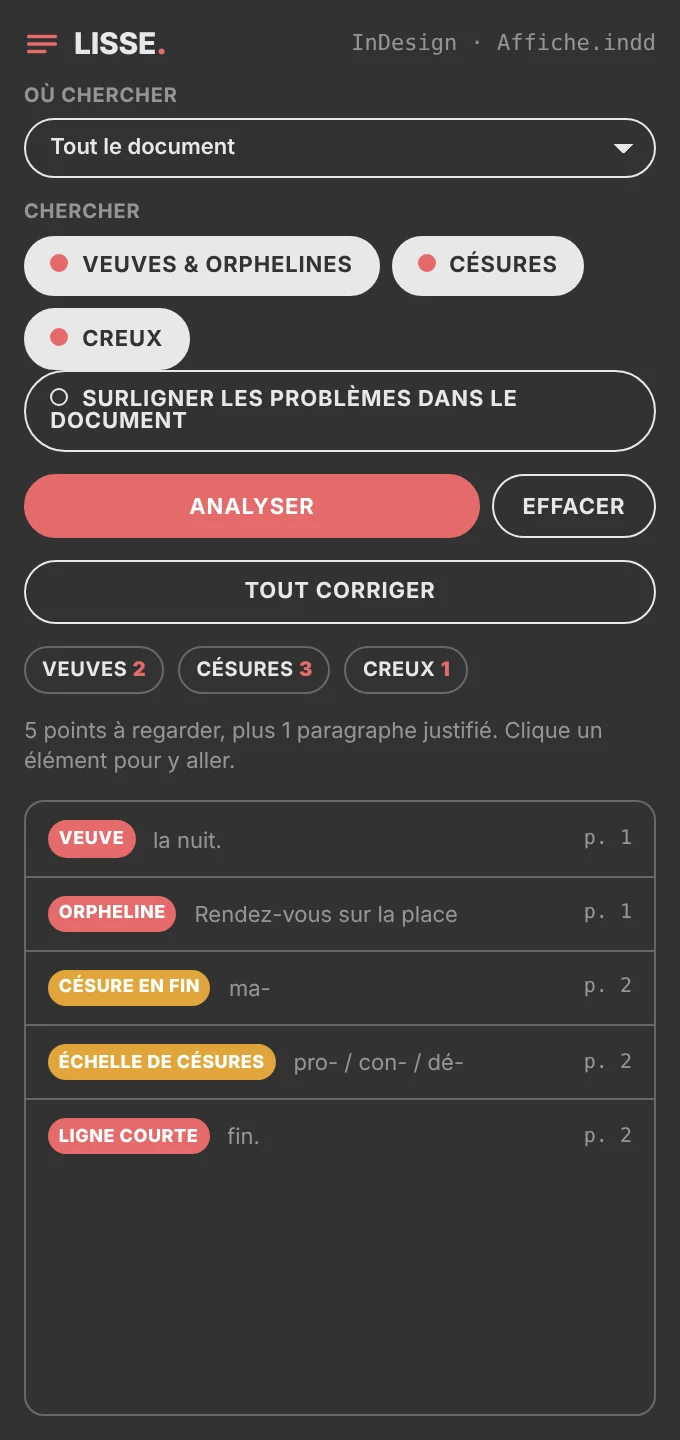
Lisse.

Veuves, orphelines et césures moches : trouvées, listées, corrigées en un clic.

AiId Seul

Accord.

Des harmonies de couleurs qui vont ensemble, posées direct dans tes documents.

AiId Seul

Cadrage.

La grille de construction d’un logo, tirée de ses vrais alignements.

Trame.

Une image ou un texte en trame de pixels ou de motifs, exportée en vrai vecteur.

Raccourci.

Les gestes pénibles en un clic, à commencer par le masque au plan de travail.

Export.

Tous tes plans de travail d’un coup, en plusieurs formats et tailles, avec des noms de fichiers propres.

Rangement.

Tes calques triés par plan de travail : chaque objet part dans un calque au nom de son plan, dans le bon ordre. Un clic, et Cmd+Z pour revenir.

Aperçu.

Ton visuel en situation sur les réseaux, mis à jour en direct pendant que tu travailles.

AiId Seul

Labo.

Riso, Dither, ASCII et Trame directement sur tes calques, avec un grand aperçu en direct.

Installer

  1. Télécharge et décompresse.
  2. Quitte Illustrator et InDesign.
  3. Clic droit sur Installer (Mac).command › Ouvrir, puis confirme.
  4. Rouvre : Fenêtre › Extensions, et colle ta clé.

Photoshop (Labo) : double-clic sur le fichier .ccx, Creative Cloud l’installe. Puis Plug-ins › Labo, et colle ta clé.

Réservés aux invités. Une seule clé ouvre tout.

Demander une clé

Plugin xToolD’Illustrator à la découpeuse laser, sans tout refaire dans XCS.

Illustrator → XCS

xTool.

Tu dessines dans Illustrator avec un code couleur simple, tu lances le script, et ton projet s’ouvre dans XCS avec la découpe, la gravure et tes réglages déjà en place.

Adobe Illustrator · xTool M1 Ultra · projet XCS · sans clé

M1 Ultra · 300 × 300 mm

Découpe.

Contour rouge. Le tracé est découpé, et toujours en dernier : la pièce ne bouge pas pendant la gravure.

Gravure.

Noir plein. Les surfaces noires sont gravées en balayage, avec la densité que tu choisis.

Ligne.

Contour noir. Le trait est gravé sans traverser la matière : parfait pour les détails et les contours fins.

  • Au millimètreLa pièce arrive dans XCS à la même taille et au même endroit que dans Illustrator.
  • Le plateau en un clicIl met ton plan de travail au format de la M1 Ultra, 300 × 300 mm, sans déplacer tes dessins.
  • Tes réglages par matériauPuissance, vitesse, passes et densité, enregistrés en préréglages (« CP peuplier 3 mm »…).
  • Rien d’oublié en silenceIl te prévient s’il ignore un texte non vectorisé, une image, un dégradé ou un objet hors du plan.
  • Prêt à lancerLe fichier .xcs est enregistré à côté de ton .ai, avec le même nom, et s’ouvre directement dans XCS.
  • Partir de zéroSans document ouvert, il crée un plan au format du plateau, avec les calques et les nuances Découpe et Gravure.

Installer

  1. Télécharge et décompresse.
  2. Quitte Illustrator.
  3. Copie le .jsx dans Applications › Adobe Illustrator › Presets › fr_FR › Scripts.
  4. Rouvre Illustrator : Fichier › Scripts › Envoyer vers xTool.

Pensé pour la xTool M1 Ultra. Une autre machine ? Écris-moi.

Me contacter